하루비스타 캘린더 소개
하루비스타 캘린더 사용법
일정 글씨 키우기와 한 줄 입력, 병원 예약·복약 알림, 알림이 안 뜰 때 확인할 것, 구글·네이버·Outlook·iCloud 캘린더와 할 일 연결, 음력 생일, 일정 옮기기를 안내합니다.
이 가이드에서 설정은 하루비스타 왼쪽 위의 ☰ 버튼을 누르면 열리는 화면입니다.
상세 가이드
- Outlook과 구글 캘린더 연결하루비스타에서 회사 Microsoft 365와 개인 Google 캘린더를 연결하고, 주 보기에서 두 일정을 함께 확인하는 방법입니다.
- 부모님 PC 달력과 알림 설정Windows PC에 하루비스타를 설치하고 일정 글씨를 맞춘 뒤, 병원 예약을 하루 전과 한 시간 전에 알리도록 설정합니다.
- 음력 생일·제사 반복 등록음력 월·일을 하루비스타에 저장하고 다음 해 달력에서 확인하는 법을 안내합니다. 윤달 생신을 등록할 때의 예시도 담았습니다.
- Microsoft To Do 할 일과 달력Outlook에서 할 일에 시간을 잡고, Planner에서 팀 작업을 보거나, 하루비스타 주 보기에 To Do 마감일을 표시하는 방법입니다.
달력 글씨 키우기
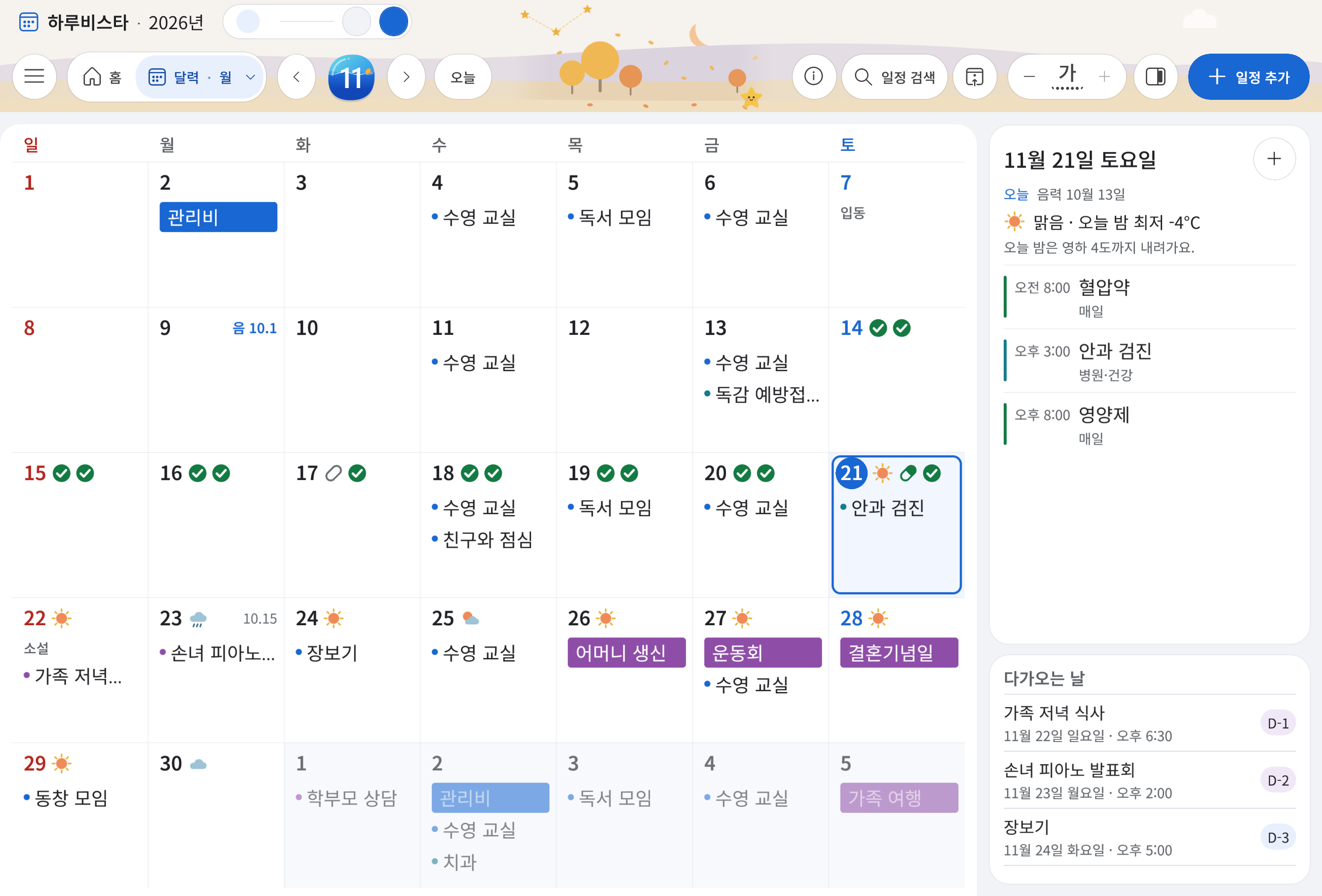
- 상단에서 달력의 월 보기를 엽니다.
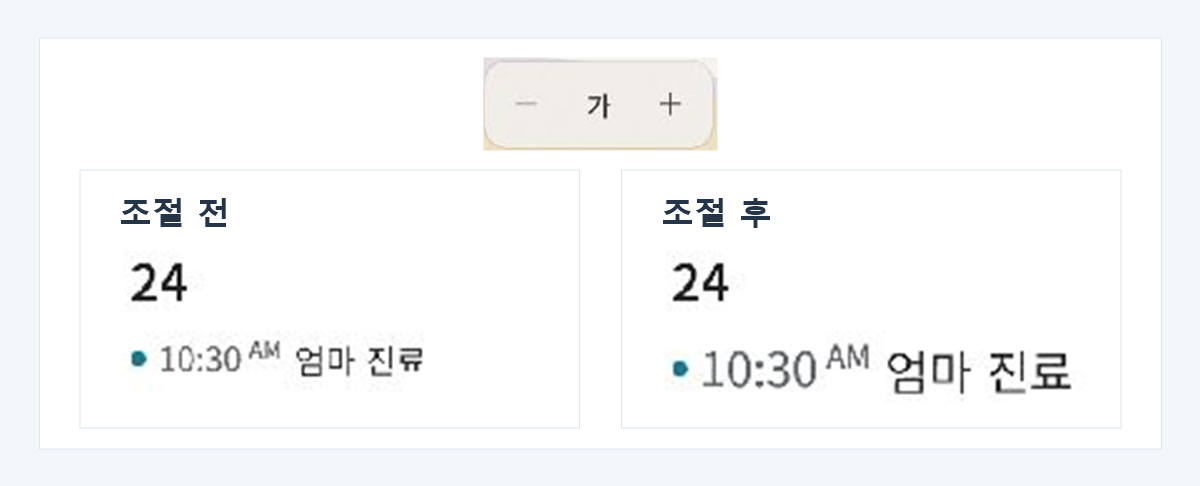
- 위쪽의 − 가 +에서 + 또는 −를 눌러 일정 글씨를 7단계로 조절합니다. 날짜 칸과 메뉴 배치는 그대로입니다.
한 줄로 일정 넣기
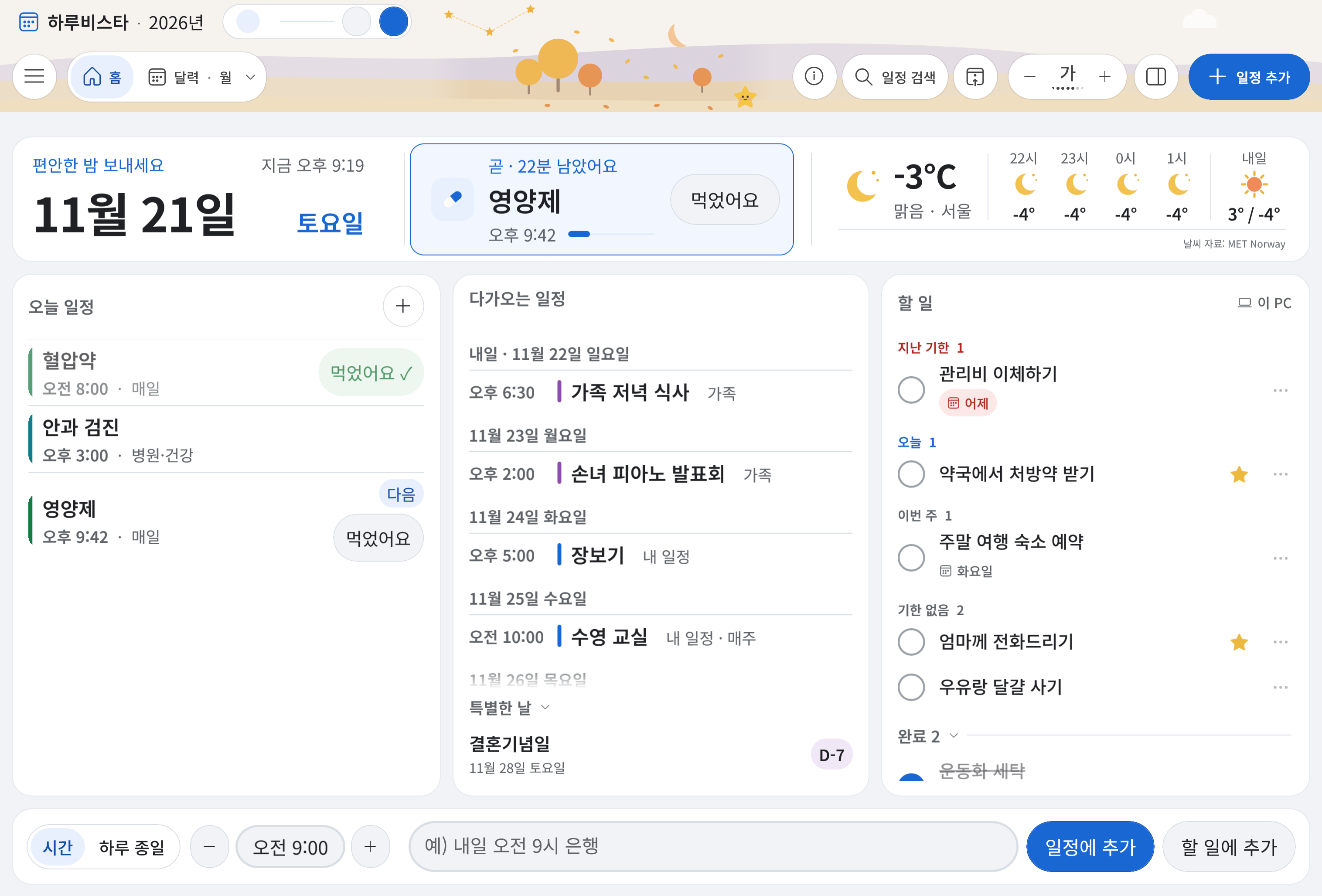
- 홈 화면의 빠른 입력 칸에 날짜와 시간, 할 일을 한 줄로 적습니다. 예: 내일 오후 3시 회의
- Enter 키나 옆의 버튼을 누르면 날짜와 시간이 채워진 일정이 추가됩니다.
- 다르게 들어갔다면 달력에서 그 날짜를 누르고, 나타난 목록에서 일정을 열어 고칩니다.
음력 생일과 한국 공휴일
- 생일 일정을 만들고 반복을 매년 (음력)으로 선택합니다. 음력 월·일을 저장하면 해마다 해당 양력 날짜에 표시됩니다.
- 설정의 달력 보기에서 음력 날짜 표시를 켭니다. 날짜 칸마다 음력을 보려면 매일, 초하루와 보름만 보려면 초하루·보름을 고릅니다. 같은 곳에서 24절기도 켤 수 있습니다.
- 공휴일 국가·지역을 한국으로 고르고 공휴일을 켜면 명절과 대체공휴일이 표시됩니다.
Windows 국가·지역이 한국이 아니면 처음에는 음력 날짜와 24절기가 꺼져 있습니다. 매년 (음력) 반복은 이 설정과 상관없이 쓸 수 있습니다.
병원 예약 알림 받기
- 일정 추가를 눌러 진료 이름과 날짜를 적습니다. 하루 종일을 끄고 예약 시간을 입력합니다.
- 알림은 하루 전으로, 알림 하나 더는 1시간 전으로 고르고 저장합니다.
- 예약일 전에 설정의 알림에서 테스트 알림 보내기를 눌러 Windows 알림이 뜨는지 확인합니다.
약 알림과 복약 기록
- 일정 추가에서 복약을 고릅니다. 안내받은 복용 시간을 입력하고, 같은 시간에 매일 복용한다면 반복을 매일로 설정합니다.
- Windows 알림에서 복용했어요를 누르면 기록되고, 10분 뒤를 누르면 10분 뒤에 다시 알려 줍니다.
- 기록하지 않았을 때 한 번 더 알림을 받으려면 설정의 알림에서 미기록 시 30분 뒤 한 번 더 알림을 켭니다. 처음에는 꺼져 있습니다.
- 설정의 데이터 관리에서 복약 기록을 열고 최근 7일·30일·90일을 확인합니다.
알림이 안 뜰 때
- 설정의 알림에서 테스트 알림 보내기를 눌러 봅니다.
- 테스트 알림이 보이지 않으면 Windows 설정 → 시스템 → 알림에서 하루비스타 알림이 켜져 있는지, 방해 금지(Windows 10은 집중 지원)가 꺼져 있는지 확인합니다.
- 창을 닫은 뒤에도 알림을 받으려면 설정의 알림에서 창을 닫아도 알림 받기를, PC를 켤 때 함께 시작하려면 Windows 시작 시 자동 실행을 켜 둡니다.
PC가 꺼져 있거나 절전 중이면 알림이 뜨지 않습니다.
가족 구글 캘린더 함께 보기
- 설정의 캘린더 연결에서 캘린더 추가를 눌러 구글 캘린더를 고르고, 구글 계정 연결하기를 누릅니다. 브라우저가 열리면 가족 캘린더를 공유받은 계정을 고르고 허용한 뒤 하루비스타로 돌아옵니다.
- 캘린더 연결의 계정 카드에서 보여 줄 캘린더를 켜고 끕니다. 새 일정이 들어갈 곳은 구글 캘린더 옆의 연결 관리를 눌러 여기서 추가하는 일정이 저장될 캘린더에서 정합니다.
연결은 선택입니다. 구글 계정 없이 이 PC에만 일정을 저장해도 됩니다.
네이버·Outlook·iCloud·톡캘린더 연결
설정의 캘린더 연결에서 캘린더 추가를 누르고 연결할 서비스를 고릅니다.
- 네이버 캘린더 네이버 2단계 인증의 관리에서 종류선택을 아웃룩으로 고르고 생성하기로 애플리케이션 비밀번호를 만듭니다. 하루비스타에 네이버 아이디와 그 비밀번호를 넣고 네이버 캘린더 연결을 누릅니다. 로그인 비밀번호는 쓰지 않습니다.
- Outlook 일정 Microsoft 계정 추가를 누르고 브라우저에서 Outlook.com이나 회사 Microsoft 365 계정으로 로그인합니다. 회사 계정은 IT 관리자의 승인이 필요할 수 있습니다.
- iCloud 일정 Apple 계정에서 앱 전용 암호를 만든 뒤, Apple 계정 이메일과 그 암호를 넣고 iCloud 연결을 누릅니다.
- 카카오 톡캘린더 카카오톡에서 더보기 → 캘린더 → 메뉴 → 설정 → 캘린더 관리로 가서, 연결할 캘린더의 iCal 형식 주소 만들기로 복사한 주소를 붙여 넣습니다. 톡캘린더 일정은 보기 전용입니다.
연결한 뒤 캘린더 연결의 계정 카드에서 보여 줄 캘린더를 켜고 끕니다. 연결을 해제해도 원래 서비스의 일정은 그대로 남습니다.
할 일을 Google Tasks·To Do와 맞추기
- 홈의 할 일 카드 위쪽에 있는 이 PC를 누릅니다.
- 할 일 동기화 선택에서 Google Tasks나 Microsoft To Do를 고르고, 브라우저가 열리면 계정으로 로그인해 허용합니다.
- 목록이 둘 이상이면 카드 위쪽에 목록 단추가 나타나고, 눌러서 바꿉니다. 새 목록으로 목록을 만들고, 목록 단추를 오른쪽 클릭하면 이름을 바꾸거나 지울 수 있습니다.
같은 곳에서 이 PC로 돌아가면 동기화만 멈춥니다. 연결 해제를 누르면 이 PC의 사본만 지우고, 원래 서비스의 할 일은 그대로 남습니다.
일정 옮기기와 백업 (.ics)
- 이전에 쓰던 달력에서 일정을 달력 파일(.ics)로 내보냅니다.
- 하루비스타 설정의 데이터 관리에서 파일에서 가져오기를 눌러 .ics 파일을 고릅니다.
- 가져온 일정은 이 PC에 저장됩니다. 반복되는 일정은 날짜가 예상대로 들어왔는지 달력에서 확인합니다.
하루비스타에서 만든 일정을 다른 PC로 옮기거나 보관하려면 같은 곳의 파일로 내보내기를 씁니다.
무료 체험이 끝나면
- 체험이 끝나도 넣어 둔 일정 보기와 알림은 계속됩니다. 일정을 새로 넣거나 고치려면 정식 버전을 구매해야 합니다.
- 설정의 이용권·앱 정보에서 구매하기를 누르면 Microsoft Store에서 결제합니다. 한 번 구매하면 되고 구독료는 없습니다.
- 프로모션 코드를 받았다면 같은 곳의 프로모션 코드에서 Microsoft에서 코드 등록을 누릅니다.