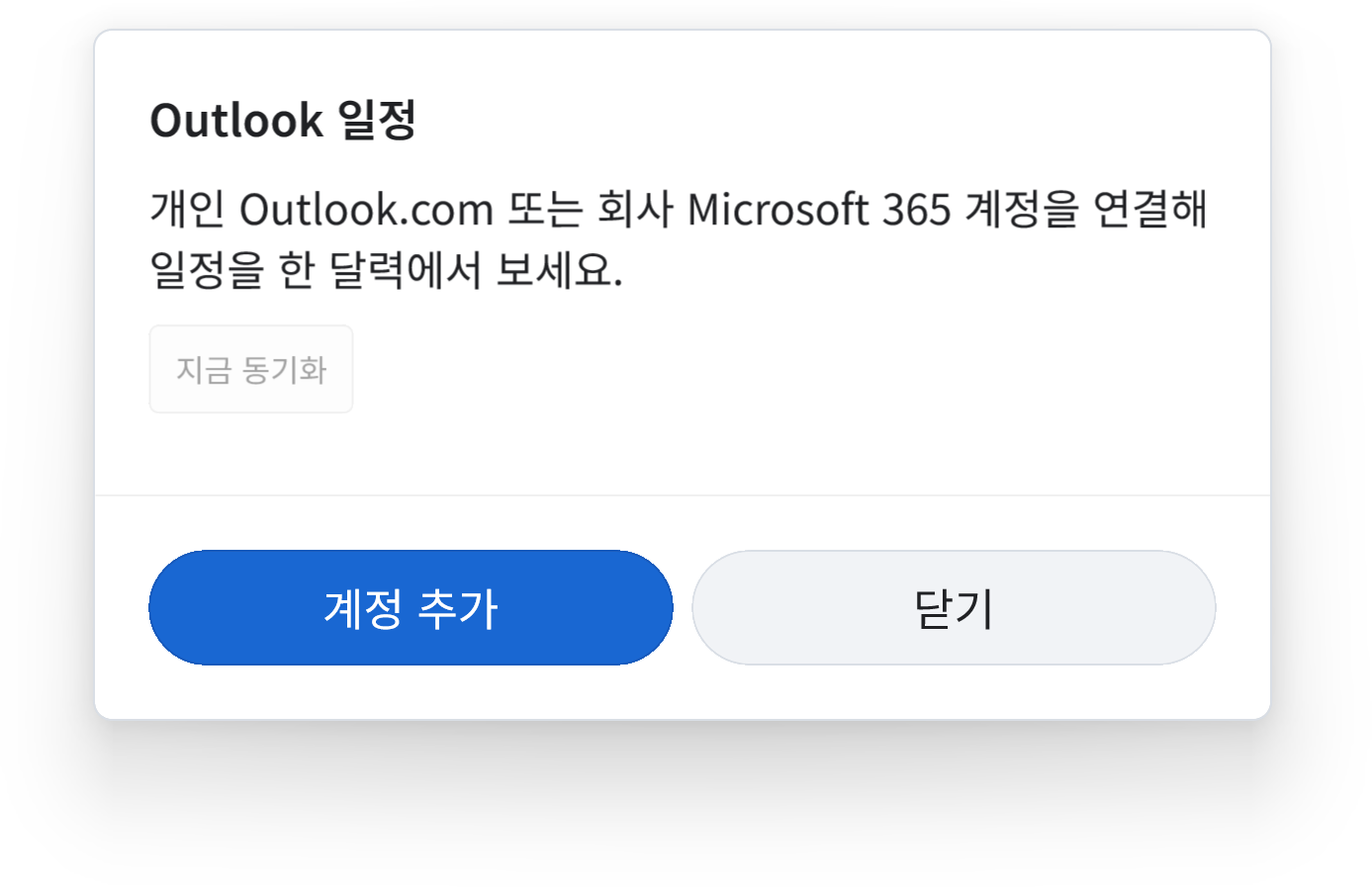
두 계정 연결하기
- 하루비스타 왼쪽 위 ☰ → 설정 → 캘린더 연결을 엽니다. 이미 계정을 연결했다면 연결 관리에서 캘린더를 추가합니다.
- 캘린더 추가 → Outlook 일정을 고르고 계정 추가를 누릅니다. 브라우저에서 개인 계정과 구분해 회사 Microsoft 365 계정으로 로그인합니다.
- 같은 메뉴에서 캘린더 추가 → 구글 캘린더를 고릅니다. 연결 버튼을 누른 뒤 브라우저에서 개인 Google 계정으로 로그인합니다.
- 연결 관리에서 두 계정 아래에 표시할 달력을 고릅니다. 회사나 개인 계정에 여러 달력이 있다면 주로 쓰는 것부터 켭니다.
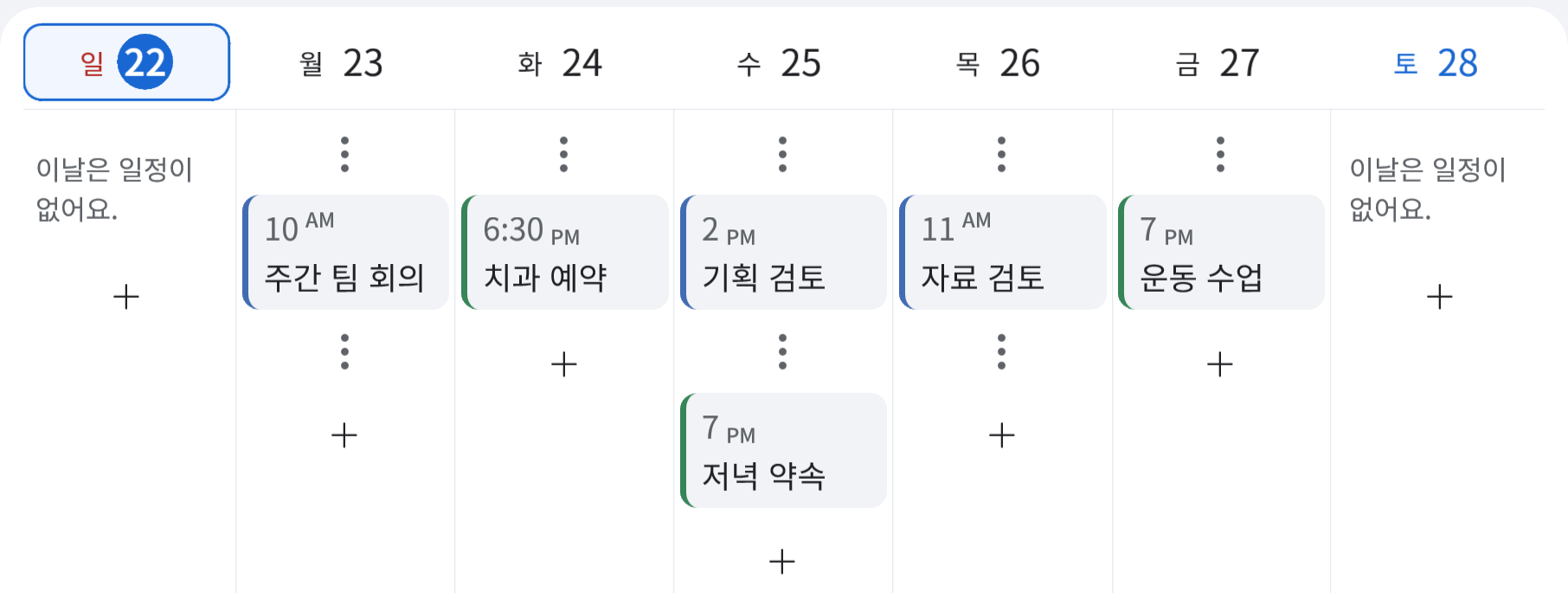
주 보기에서 확인하기
달력 → 주 보기를 고르거나 Ctrl+2를 누릅니다. 회사 일정 하나와 개인 약속 하나를 원래 캘린더에서 찾아 같은 주에 표시되는지 확인하세요.
새 일정을 만들 때는 저장할 달력을 선택하세요. 원본을 편집할 수 있는 내 캘린더에서는 저장한 변경이 선택한 서비스에 반영됩니다. 공유받은 Outlook 캘린더와 참석자로 받은 Outlook 회의는 하루비스타에서 읽기 전용으로 표시됩니다.
계정은 연결됐는데 일정이 안 보일 때
- 관리자 승인이 필요하다고 나올 때. 회사 IT 관리자에게 앱 연결을 허용하는지 확인합니다. 승인 절차는 조직의 Microsoft 365 정책을 따릅니다. Microsoft의 조직 동의 설정 안내
- 일부 일정만 빠질 때. 연결 관리에서 해당 달력이 켜져 있는지 확인하고, 원래 Outlook 또는 구글 캘린더에서 그 일정이 어느 달력에 저장돼 있는지 비교합니다.
함께 보기 네이버·iCloud·톡캘린더 연결 · 네이버 블로그 원본 글