2つのアカウントを接続する
- 左上の☰から設定を開きます。カレンダー接続のカレンダーを追加または管理を押し、開いた画面でカレンダーを追加を選びます。
- 追加メニューからOutlook カレンダーを開きます。すでにOutlookを接続している場合は管理から開きます。アカウントを追加を押し、ブラウザーで職場のMicrosoft 365アカウントにサインインします。
- もう一度カレンダーを追加を開き、Googleカレンダー → 接続を選んで、個人のGoogleアカウントでサインインします。すでにGoogleカレンダーを接続している場合は、管理からGoogleカレンダーを開き、アカウントを追加を選びます。
- カレンダー接続に戻り、それぞれのアカウントで表示したいカレンダーをオンにします。
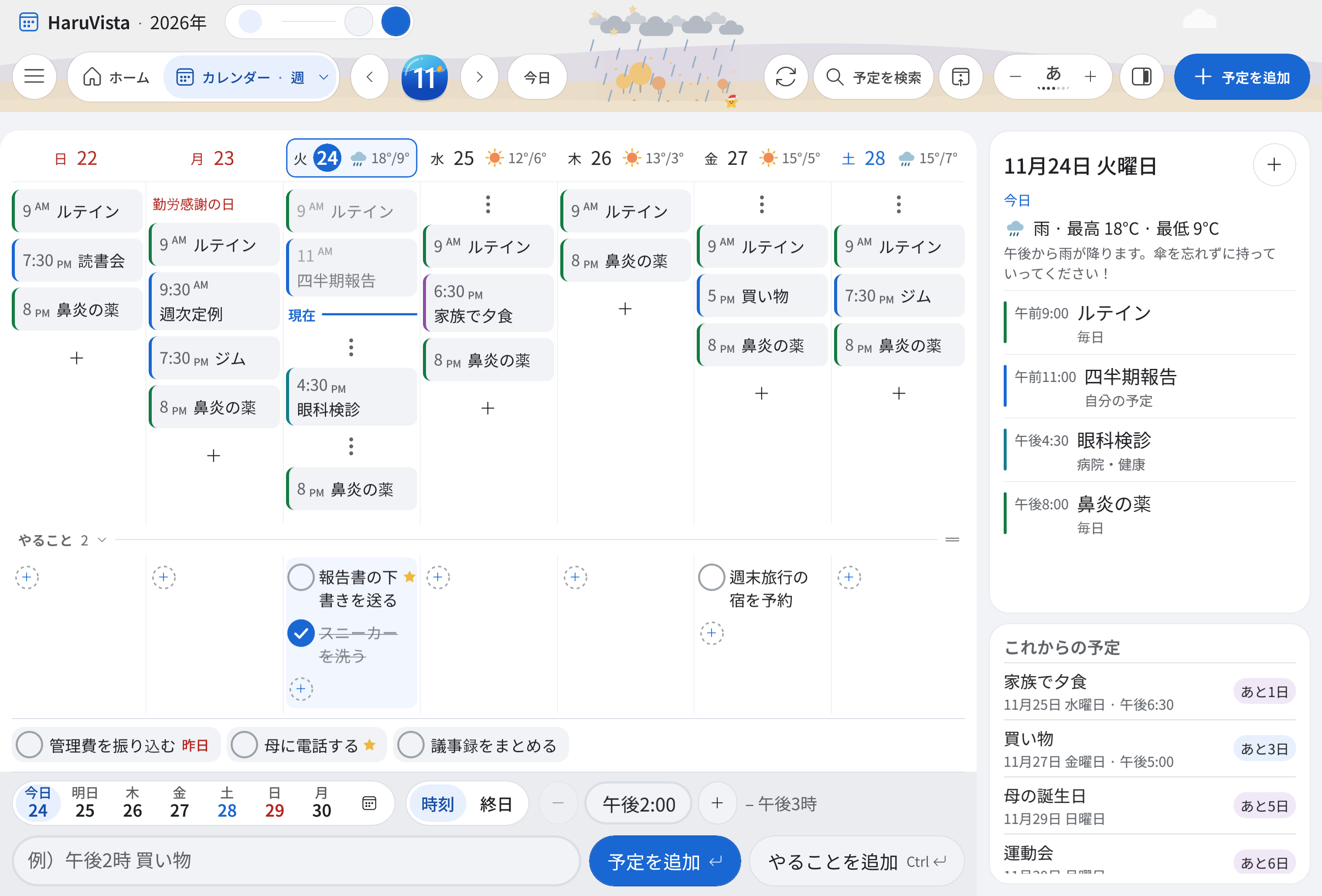
週表示で両方の予定を確認する
カレンダー → 週表示を選ぶか、Ctrl+2を押します。元のカレンダーで仕事と個人の予定を一つずつ確認し、HaruVistaの同じ週に表示されているか見てみましょう。
新しい予定を作るときは、保存先のカレンダーを選びます。共有されたOutlookカレンダーや、招待されたOutlookの会議は、HaruVistaでは閲覧専用です。
予定が表示されないとき
- 管理者の承認を求められた場合は、職場のIT管理者に確認します。
- 一部の予定だけが見つからない場合は、OutlookやGoogleカレンダーでその予定の保存先を調べ、HaruVistaで該当するカレンダーがオンか確認します。