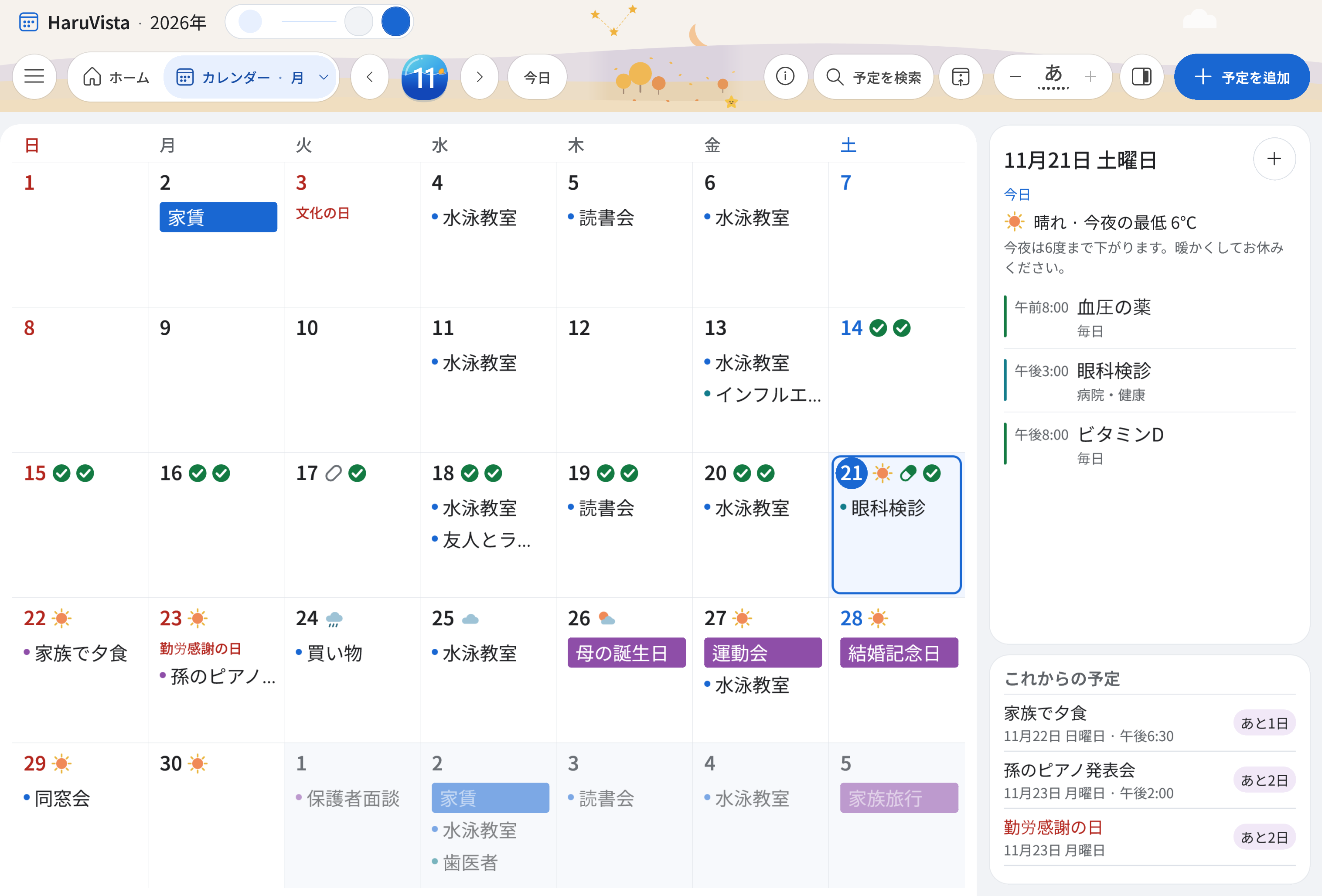
読みやすい文字サイズにする
- 親御さんのWindowsパソコンでMicrosoft StoreからHaruVistaをインストールします。
- カレンダー → 月表示を開き、上部の「あ」の横にある+を押して予定の文字を大きくします。
- 普段座る位置から長めの予定名も読めるか、一緒に確認します。−や+で調整してください。
通院の予定に通知を2つ設定する
- 予定を追加を押し、予定名と日付を入力します。終日をオフにし、予約時刻を入れます。
- 通知を1日前、もう1つの通知を1時間前に設定します。移動に1時間以上かかるなら、2つ目を早めに設定します。
- 保存した予定をカレンダーから開き直し、予約時刻と2つの通知を確認します。
親御さんのパソコンで通知を試す
設定 → 通知で通知を試すを押し、HaruVistaのテスト通知とWindowsの通知が表示されるか確認します。
アプリの画面を閉じたあとも受け取るには、ウィンドウを閉じても通知を受け取るをオンにします。電源が切れているときやスリープ中は通知されません。テスト通知が届かない場合はWindowsの通知設定を確認してください。