설치하고 달력 글씨 맞추기
- 부모님 PC에서 Microsoft Store의 하루비스타 캘린더를 열어 설치하고, Windows 시작 메뉴에서 하루비스타를 실행합니다.
- 상단 달력 → 월 보기를 열고 − 가 +에서 +를 눌러 일정 글씨를 키웁니다. 평소 앉는 거리에서 긴 일정 이름까지 읽어 보고 편한 크기를 고릅니다.
- 오늘 일정만 먼저 보고 싶다면 홈으로 돌아갑니다. 글씨가 얼마나 달라지는지는 글씨 조절 전후 화면에서 비교할 수 있습니다.
병원 예약에 알림 두 개 넣기
- + 일정 추가를 눌러 예약 이름과 날짜, 시작 시각을 넣습니다. 필요하면 장소에 병원 이름과 지점명도 적습니다.
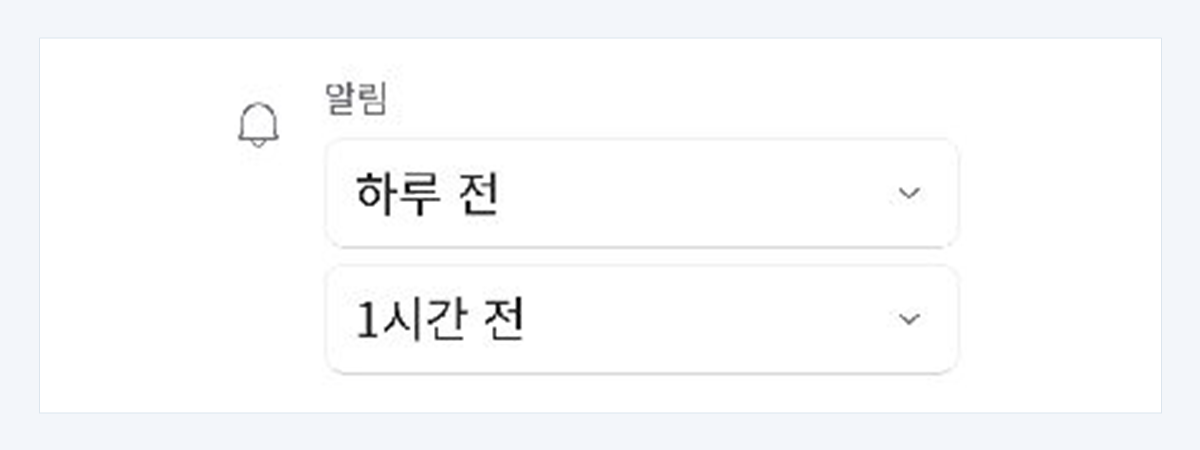
- 알림의 첫 항목을 하루 전, 두 번째를 1시간 전으로 고릅니다. 이동에 한 시간보다 더 걸리면 두 번째 알림을 더 이른 시점으로 바꿉니다.
- 저장한 뒤 월 보기에서 예약을 다시 열어 날짜와 두 알림이 맞는지 확인합니다.
부모님 PC에서 알림 시험하기
설정 → 알림 → 테스트 알림 보내기를 누릅니다. 하루비스타의 테스트 창과 Windows 알림이 각각 보이는지 확인하세요.
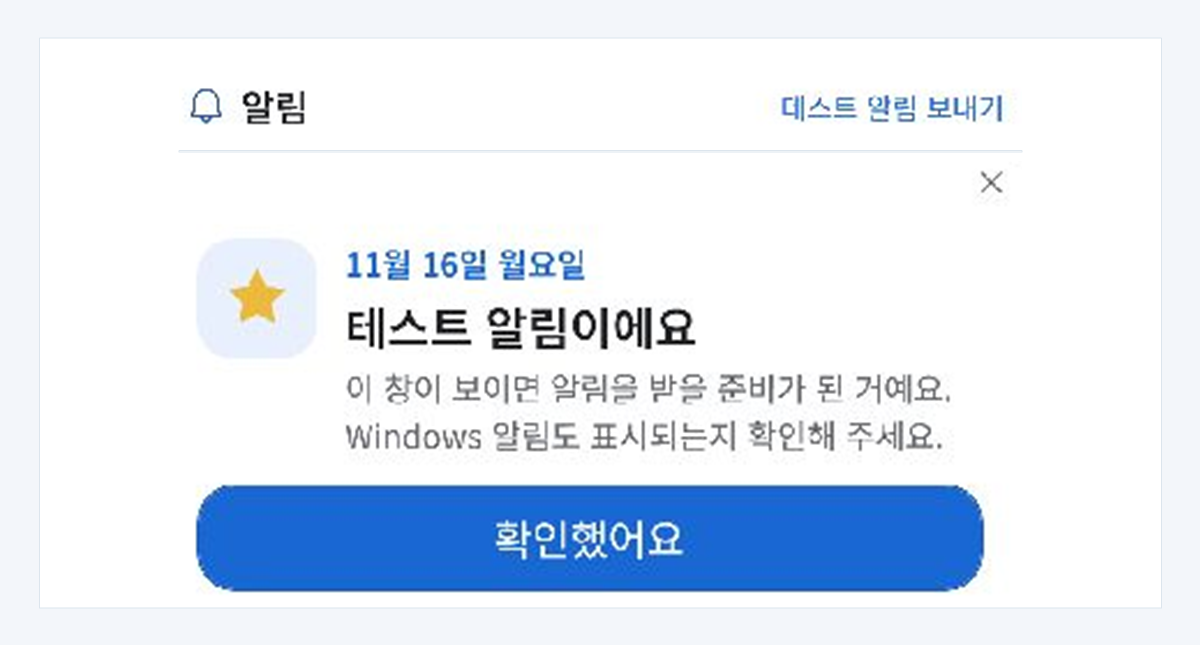
창을 닫은 뒤에도 받으려면 창을 닫아도 알림 받기를 켭니다. PC가 꺼져 있거나 절전 중이면 알림이 뜨지 않습니다. Windows 알림이 안 보이면 알림 및 방해 금지 설정을 확인하세요.
함께 보기 약 알림과 복약 기록 · 부모님 PC 설정 원본 글 · 두 번 알림 원본 글