HaruVistaの紹介
HaruVista 使い方ガイド
予定の文字を大きくする方法やかんたん入力、通院・服薬の通知、通知が出ないときの確認、Google・NAVER・Outlook・iCloud カレンダーとやることの接続、旧暦の誕生日、予定の移行まで紹介します。
このガイドの設定は、HaruVistaの左上にある ☰ ボタンを押すと開く画面です。
手順ガイド
- OutlookとGoogleカレンダーをまとめて見るHaruVistaに職場のMicrosoft 365と個人のGoogleアカウントを接続し、週表示で両方の予定を確認します。
- 文字を大きくして通院の通知を設定するWindowsパソコンにHaruVistaをインストールし、予定の文字を読みやすく調整して、通院の予定に通知を2つ設定します。
- 新しいパソコンに予定を移す予定の保存先を確認し、オンラインのカレンダーをつなぎ直す方法と、パソコンに保存した予定を.icsファイルで移す方法を案内します。
- Microsoft To Doのタスクをカレンダーで見るOutlookで作業時間を確保し、Plannerでチームのタスクを確認する方法と、HaruVistaの週表示にTo Doの期限を表示する方法です。
予定の文字を大きくする
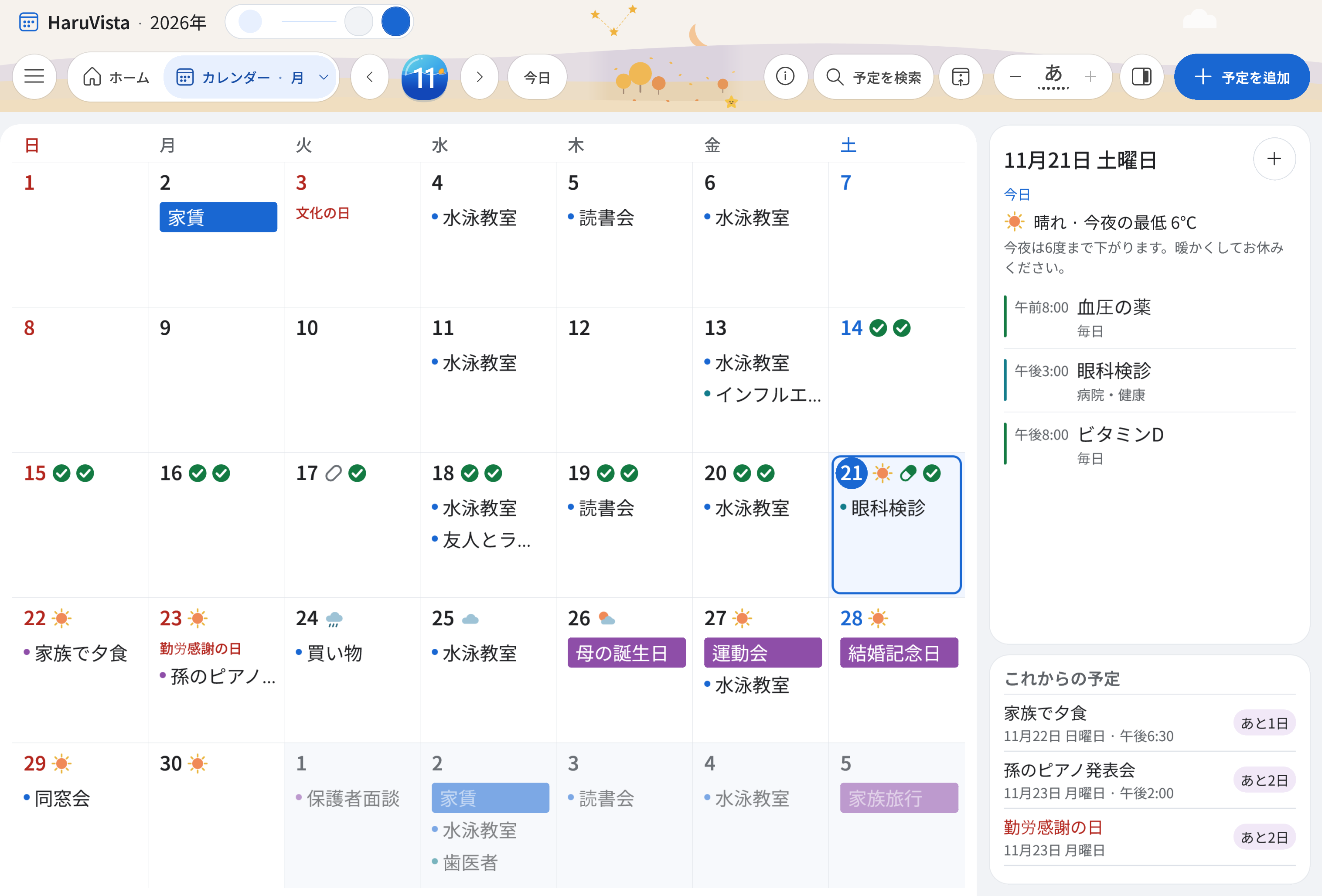
- 上部のツールバーからカレンダーの月表示を開きます。
- 上部のあの横にある+または−で、予定の文字サイズを7段階で調整します。日付の枠やメニューの配置はそのままです。
1行で予定を追加する
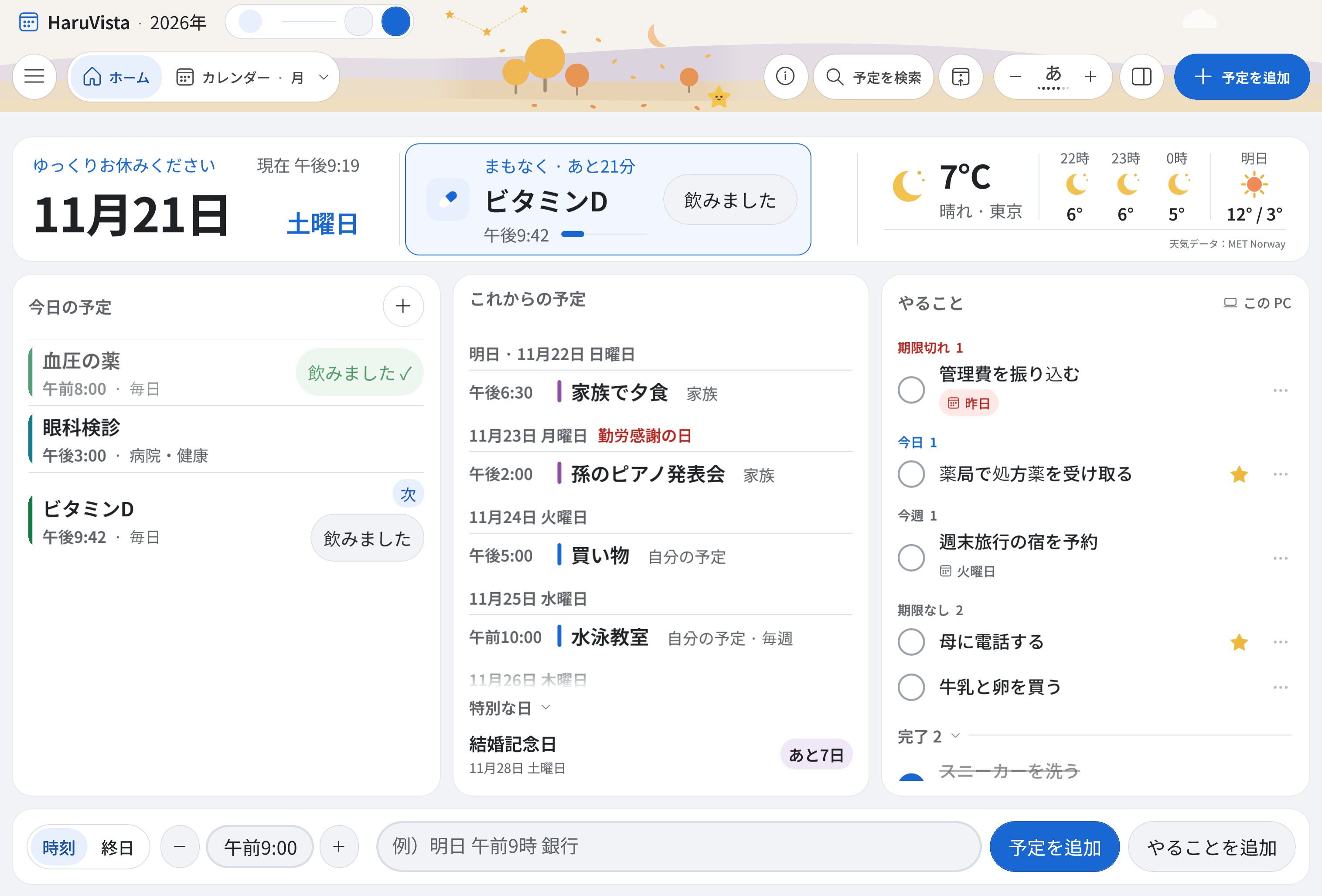
- ホーム画面のかんたん入力に、日時と内容を1行で書きます。例:明日 午後3時 歯医者
- Enterキーか横のボタンを押すと、日時が入った予定が追加されます。
- 思っていた内容と違ったら、カレンダーでその日付を押し、表示された一覧から予定を開いて直します。
韓国の旧暦の誕生日と祝日を見る
- 誕生日の予定を追加し、繰り返しを毎年(旧暦)にします。旧暦の月日を保存すると、毎年その年に対応する日付に表示されます。
- 設定のカレンダー表示で旧暦の日付を表示をオンにします。すべての日に旧暦を出すなら毎日、1日と15日だけなら1日・15日を選びます。二十四節気も同じ場所でオンにできます。どちらも韓国の暦に基づきます。
- 祝日の国・地域で韓国を選び、祝日をオンにすると、韓国の祝日や振替休日が表示されます。
Windowsの国・地域が韓国以外の場合、最初は旧暦の日付と二十四節気がオフになっています。毎年(旧暦)の繰り返しは、この設定に関係なく使えます。
通院の予定に通知を設定する
- 予定を追加を選び、診察名と日付を入力します。終日をオフにして予約時刻を入力します。
- 通知を1日前、もう1つの通知を1時間前に設定し、保存します。
- 予約日より前に、設定の通知で通知を試すを押し、Windowsの通知が表示されるか確認します。
服薬の通知と記録を確認する
- 予定を追加で服薬を選びます。指示された服用時刻を入力し、毎日同じ時刻に服用する場合は繰り返しを毎日に設定します。
- Windowsの通知で服薬済みを押すと記録され、10分後を押すと10分後にもう一度知らせます。
- 記録しなかったときにもう一度知らせてほしい場合は、設定の通知で未記録の場合は30分後にもう一度通知をオンにします。最初はオフです。
- 設定のデータ管理で服薬の記録を開き、過去7日間・30日間・90日間の記録を確認します。
通知が表示されないとき
- 設定の通知で通知を試すを押してみます。
- 表示されない場合は、Windowsの設定 → システム → 通知で、HaruVistaの通知がオンになっているか、応答不可(Windows 10では集中モード)がオフになっているかを確認します。
- ウィンドウを閉じたあとも通知を受け取るには、設定の通知でウィンドウを閉じても通知を受け取るを、パソコンと一緒に起動するにはパソコンの起動時に HaruVista も起動するをオンにします。
パソコンの電源が切れているときやスリープ中は、通知は表示されません。
カレンダーとタスクの連携
目次家族のGoogleカレンダーを一緒に見る
- 設定のカレンダー接続でカレンダーを追加からGoogleカレンダーを選び、Googleアカウントを接続を押します。ブラウザーが開いたら、家族のカレンダーを共有されているアカウントを選んで許可し、HaruVistaに戻ります。
- カレンダー接続のアカウントカードで、表示するカレンダーをオン・オフします。新しい予定の保存先は、Googleカレンダーの横の管理を押し、ここで追加した予定を入れるカレンダーで決めます。
接続は任意です。Googleアカウントなしで、このPCだけに予定を保存して使えます。
NAVER・Outlook・iCloud・KakaoTalk カレンダーの接続
設定のカレンダー接続でカレンダーを追加を押し、接続するサービスを選びます。
- NAVER カレンダー NAVER の2段階認証の管理画面で、アプリケーションの種類にOutlook(아웃룩)を選んでアプリケーションパスワードを生成します。HaruVista に NAVER ID とそのパスワードを入力し、NAVER カレンダーを接続を押します。ログインパスワードは使いません。
- Outlook カレンダー Microsoft アカウントを追加を押し、ブラウザーで Outlook.com または職場の Microsoft 365 アカウントにサインインします。職場のアカウントは IT 管理者の承認が必要な場合があります。
- iCloud カレンダー Apple Account でアプリ用パスワードを作成し、Apple Account のメールアドレスとそのパスワードを入力してiCloud を接続を押します。
- KakaoTalk カレンダー KakaoTalk でその他 → カレンダー → メニュー → 設定 → カレンダー管理の順に開き、カレンダーの iCal アドレスを作成して貼り付けます。KakaoTalk カレンダーの予定は閲覧専用です。
接続したあとはカレンダー接続のアカウントカードで、表示するカレンダーをオン・オフします。接続を解除しても、元のサービスの予定はそのまま残ります。
やることを Google Tasks・To Do と同期
- ホームのやることカードの上にあるこの PCを押します。
- タスクの同期先を選ぶで Google Tasks または Microsoft To Do を選び、ブラウザーが開いたらアカウントにログインして許可します。
- リストが2つ以上あると、カードの上にリストのボタンが表示され、押して切り替えられます。新しいリストでリストを作成し、リストのボタンを右クリックすると名前の変更や削除ができます。
この PCに戻すと同期だけが止まります。接続を解除を押すとこの PC のコピーだけを削除し、元のサービスのやることはそのまま残ります。
予定の移行とバックアップ(.ics)
- 以前のカレンダーから、予定をカレンダーファイル(.ics)に書き出します。
- HaruVistaの設定でデータ管理を開き、ファイルから読み込むから .ics ファイルを選びます。
- 読み込んだ予定はこのPCに保存されます。繰り返しの予定の日付が合っているか、カレンダーで確認します。
HaruVistaで作った予定を別のPCに移したり保管したりするには、同じ場所のファイルに書き出すを使います。
無料体験が終わったら
- 体験が終わっても、登録済みの予定の表示と通知は続きます。予定の追加や変更には製品版の購入が必要です。
- 設定の利用プラン・アプリ情報で購入を押すと、Microsoft Storeで支払います。買い切りで、サブスクリプションはありません。
- プロモーションコードを受け取った場合は、同じ場所のプロモーションコードでMicrosoftでコードを登録を押します。