To Do 앱에서 마감일 확인하기
금요일까지 회의 자료를 보내야 한다면, 금요일에 끝낼 일을 보고 싶은지 목요일 오후에 자료를 만들 시간을 잡고 싶은지부터 생각해 보세요.
2026년 11월 24일에 확인한 Microsoft To Do Windows 앱에는 주간·월간 달력 격자가 없었습니다. 왼쪽 계획된 일정을 열면 오늘, 내일, 이후 날짜별로 할 일이 나옵니다. Microsoft 도움말에서는 이 보기를 계획된 스마트 목록이라고 부릅니다. Microsoft To Do 기한 안내
Outlook에서 일정 옆에 보거나 작업 시간 잡기
To Do와 Outlook에 같은 Microsoft 계정으로 로그인하면 Outlook의 작업 목록에서도 할 일을 볼 수 있습니다. To Do에 기한을 지정하는 것만으로 달력에 작업 시간이 예약되지는 않습니다. Microsoft To Do와 Outlook 작업 연동 안내
- Outlook에서 일정을 엽니다.
- 오른쪽 위에서 나의 하루를 열고 To Do 탭을 누릅니다. 확인한 한국어 Outlook 웹에서는 추가 기능 액세스(⋯) → 나의 하루로 열었습니다. Microsoft의 새 Windows용 Outlook 안내도 같은 이름을 사용합니다.
- 작업 시간을 잡으려면 할 일을 달력의 원하는 시간대로 끌어 놓습니다. 금요일이 마감인 ‘회의 자료 보내기’를 목요일 오후 2시에 놓으면 그 시간에 Outlook 일정 이벤트가 생깁니다.
할 일을 완료하거나 기한을 바꿨을 때 만들어 둔 일정이 따라 바뀌는지는 이번에 실제 계정에서 재현하지 못했습니다. Microsoft 안내는 이 기능을 일정 이벤트를 만드는 방법으로 설명합니다. 잡아 둔 시간을 옮기려면 Outlook 일정에서 해당 이벤트를 열어 수정할 수 있습니다. 나의 하루 열기 · 할 일을 달력으로 끌기
클래식 Outlook을 쓴다면 일정 → 보기 탭 → 레이아웃 그룹 → 일별 작업 목록에서 일정 아래의 작업 목록을 펼칠 수 있습니다. 클래식 Outlook 작업 목록 안내
Planner에서 팀 작업을 주간·월간으로 보기
회사나 학교에서 Planner 기본 플랜을 쓰는 경우, Microsoft는 플랜 작업의 시작일과 기한을 일정 보기에서 주간·월간으로 확인하는 방법을 안내합니다. 이 보기에 나오는 항목은 Planner 플랜에 들어 있는 작업입니다.
Microsoft는 기본 플랜 또는 내 작업의 상단 드롭다운에서 Outlook 일정에 플랜 추가를 선택해 iCalendar로 구독하는 방법도 안내합니다. 이번에는 조직 계정으로 로그인한 화면에서 실제 메뉴 표시까지 확인하지 못했습니다. Planner 일정 보기 · 플랜별 지원 기능 · Outlook에 플랜 추가
하루비스타 주 보기에서 일정 아래에 To Do 마감일 표시하기
- 홈의 할 일 카드 위쪽에서 이 PC를 누릅니다.
- 할 일 동기화 선택 → Microsoft To Do를 고릅니다. 브라우저에서 Microsoft 계정으로 로그인하고 연결을 허용합니다. 회사 계정은 조직 정책에 따라 관리자 승인이 필요할 수 있습니다.
- 할 일 카드에서 볼 목록을 고르고 달력 → 주간 보기를 엽니다. Outlook 일정도 함께 보려면 별도로 Outlook 달력을 연결합니다.
연결된 To Do의 기한 있는 할 일이 주 보기에서 해당 요일의 일정 아래에 표시되는 것을 확인했습니다. 기한이 지났거나 기한이 없는 미완료 할 일은 맨 아래 줄에 모입니다.
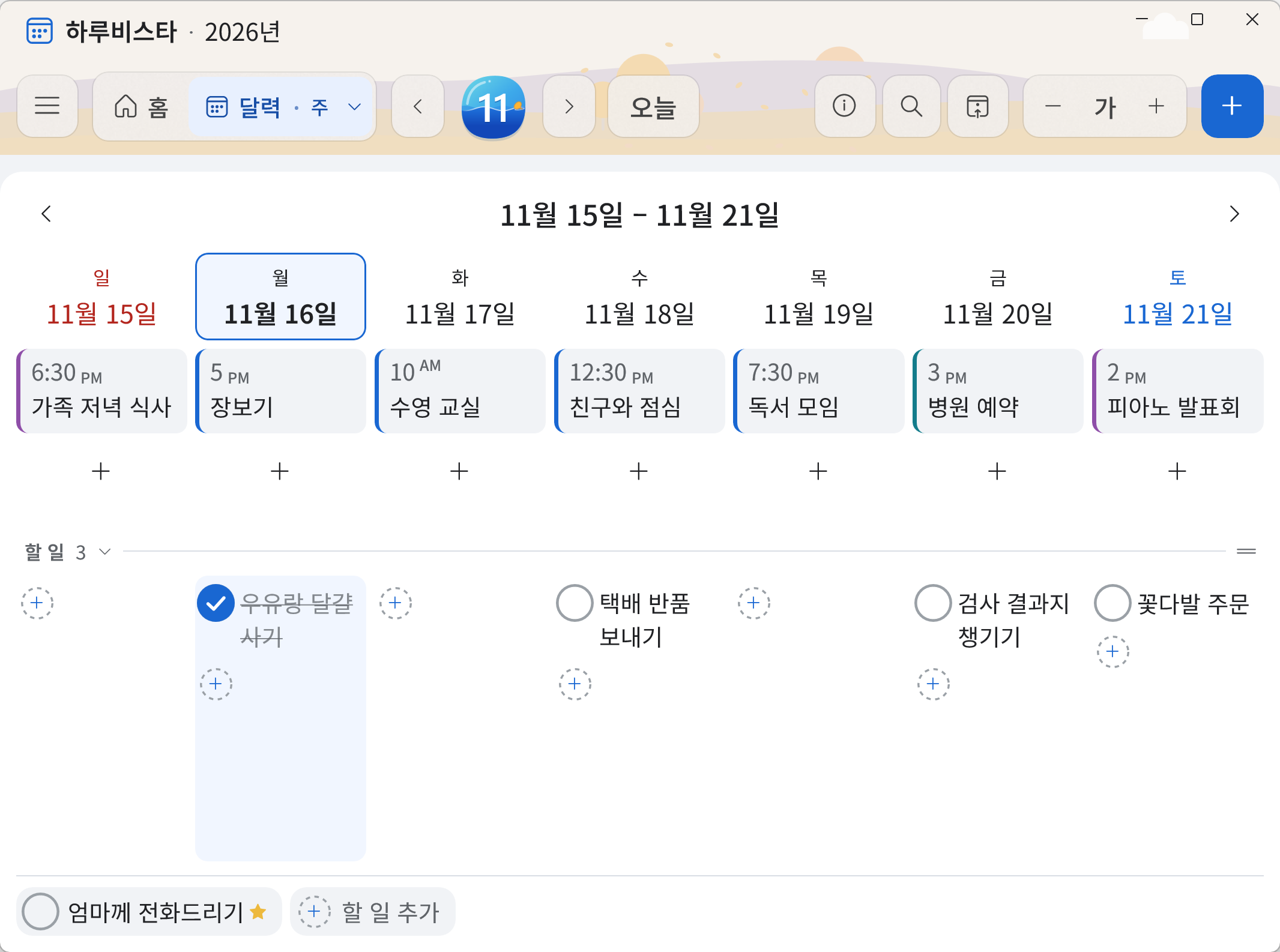
앱의 동기화 코드에서 확인한 범위는 제목, 기한, 중요 표시, 완료 상태입니다. 어느 앱에서 바꾸든 동기화할 때 변경이 반영됩니다. 홈 카드에서 메모, 하위 단계 진행 수, 알림 시각을 볼 수 있습니다. 이 세 항목은 Microsoft To Do에서 편집합니다. 하루비스타 개인정보 처리방침
Microsoft To Do를 할 일 소스로 선택한 상태에서 일정 카드를 요일 아래의 할 일 칸에 끌어 놓으면, 그날을 기한으로 새 할 일이 선택한 목록에 동기화됩니다. 맨 아래 줄에 놓으면 기한 없이 추가합니다. 일부 일정은 기본 동작으로 달력에서 빠지므로 원본을 남기려면 Ctrl을 누른 채 끌어 놓으세요.
할 일 카드에서 이 PC로 바꾸면 동기화를 멈춥니다. 연결 해제를 선택해도 Microsoft To Do에 저장된 원본은 남습니다. 할 일 연결과 목록 선택 안내
Microsoft To Do 앱 종료 일정
Microsoft는 개인 및 회사·학교 계정의 Microsoft To Do 앱을 2027년 6월 30일에 종료한다고 발표했습니다. 회사·학교 계정은 Planner에서 개인 업무를 관리할 수 있지만, 기존 To Do 작업과 목록은 새 Planner 개인 플랜으로 자동 이전되지 않습니다. 개인 Microsoft 계정에는 Planner가 제공되지 않습니다. 다른 앱이 To Do 작업에 접근하는 외부 연동은 앱 종료일 이후에도 이어지며, Microsoft는 연동 종료 전에 별도로 공지할 예정입니다. Microsoft To Do 전환 안내 · 외부 연동 공식 발표